
GTA 6 trop sombre sur PS5 : Quels réglages HDR choisir et comment calibrer l’image ?
Si GTA 6 te paraît trop sombre sur PS5, ce sont presque toujours les réglages HDR du jeu qui sont en cause, et la solution passe par le menu du jeu lui-même, pas par celui de la console. Les tests menés par Vincent Teoh, de la chaîne spécialisée HDTVTest, sur un moniteur de référence Sony, montrent en effet que GTA 6 ignore le calibrage HDR enregistré dans les paramètres de la PS5 comme de la Xbox Series. Ses curseurs donnent en plus des valeurs inattendues à l’écran : réglages par défaut, les tons moyens montent autour de 350 nits, contre 203 nits recommandés. Comme point de départ, sur un téléviseur capable d’atteindre environ 1 000 nits ou plus, il conseille une luminosité maximale à 2 000, des niveaux de noir à 20 et un blanc papier à 35. Si le jeu ne démarre même pas, consulte plutôt notre guide si GTA 6 ne se lance pas sur PS5. Pour avoir ton exemplaire de GTA 6, tu peux l’acheter directement ici !
Où trouver le calibrage HDR et comment ajuster chaque curseur
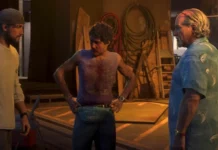
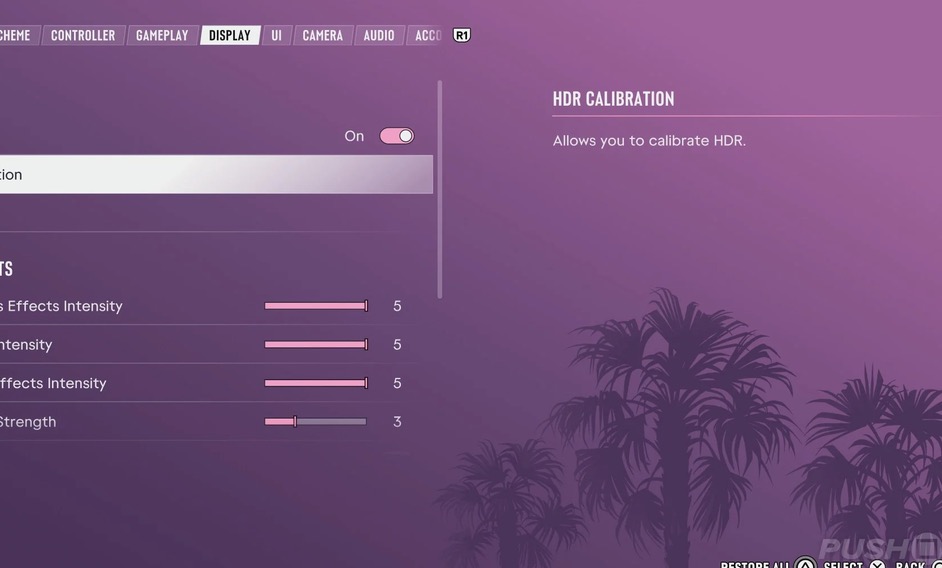
Pour modifier l’image, ouvre Options, puis Paramètres, Affichage et enfin Calibrage HDR. Le jeu affiche d’abord un logo Rockstar censé servir de repère de luminosité : ne t’y fie pas trop. Concentre-toi plutôt sur les deux images d’exemple montrant une fête sur un bateau, entre lesquelles tu passes avec R1 pour alterner entre la scène claire et la scène sombre. Règle ensuite les trois curseurs : luminosité maximale, niveaux de noir et blanc papier. Pour les noirs, la méthode de Vincent Teoh est simple : installe-toi dans une pièce sombre, lumières éteintes, mets les niveaux de noir à 0, masque l’interface puis remonte le curseur jusqu’à ce qu’un motif en damier devienne tout juste visible. Pour le blanc papier, vise un blanc diffus compris entre 200 et 300 nits. Petite subtilité relevée par ses mesures : la luminosité maximale n’est retranscrite fidèlement qu’avec un blanc papier réglé à 50 ou plus, et une luminosité maximale à 1 000 donne un soleil d’environ 600 nits seulement, d’où le conseil de monter à 2 000. Ces chiffres restent une base à affiner selon ton écran, ta pièce et la lumière ambiante. Pendant que tu fouilles dans les menus, profites-en pour changer le viseur ou retrouver les touches de GTA 5.
Côté téléviseur, le support de Rockstar recommande d’activer le mode HGiG si ton écran le propose et de couper le mappage dynamique des tons, qui fausse le rendu prévu par le jeu. Passe aussi ton téléviseur en mode Jeu, pour réduire le délai d’affichage. Les valeurs de Vincent Teoh sont présentées comme une base provisoire, susceptible de changer si Rockstar corrige ce décalage de calibrage dans une future mise à jour : pense donc à revérifier ton calibrage après chaque gros patch du jeu. Si ton écran est moins lumineux, notamment sur certains modèles d’entrée de gamme, garde la même logique en abaissant la luminosité maximale vers les capacités réelles de ta dalle, puis ajuste à l’œil sur les deux images du bateau. L’enjeu est réel, car la Floride de Leonida joue beaucoup sur les contrastes, des néons de Vice City la nuit aux couchers de soleil sur les Keys. Pour aller plus loin sur la technique, nos articles sur GTA 6 en 60 fps sur PS5 Pro et sur la vue à la première personne complètent ces réglages pour profiter du jeu dans les meilleures conditions.
🎮 Redonne tout son éclat à Leonida sur ta PS5 !
Avec une luminosité à 2 000, des noirs à 20 et un blanc papier à 35, découvre enfin les néons de Vice City comme Rockstar les a imaginés.